ブログ
3Dクリアファイル作成のコツ!入稿データの作り方完全ガイド
2025/12/19
こんにちは。
今回は、奥行きのある表現が魅力的な「3Dレンチキュラー」のデータ作成について解説します。
「3Dクリアファイルを作りたいけれど、普通のデータと何が違うの?」という疑問をお持ちの方も多いのではないでしょうか。
実は、3D表現を綺麗に仕上げるためには、データ作成時にいくつか大事なポイントがあります。ぜひチェックしてみてください。
1. 推奨されるファイル形式と基本設定
まずは基本の形式を確認しましょう。
-
推奨形式: 出来る限りレイヤー構造を残した PSD(Adobe Photoshop)形式
-
画像モード: CMYK
-
解像度: 仕上がり原寸で 300dpi以上
Illustratorデータでの入稿も可能ですが、配置されている画像も上記の条件を満たしている必要があります。
2. レイヤー構造が「命」です
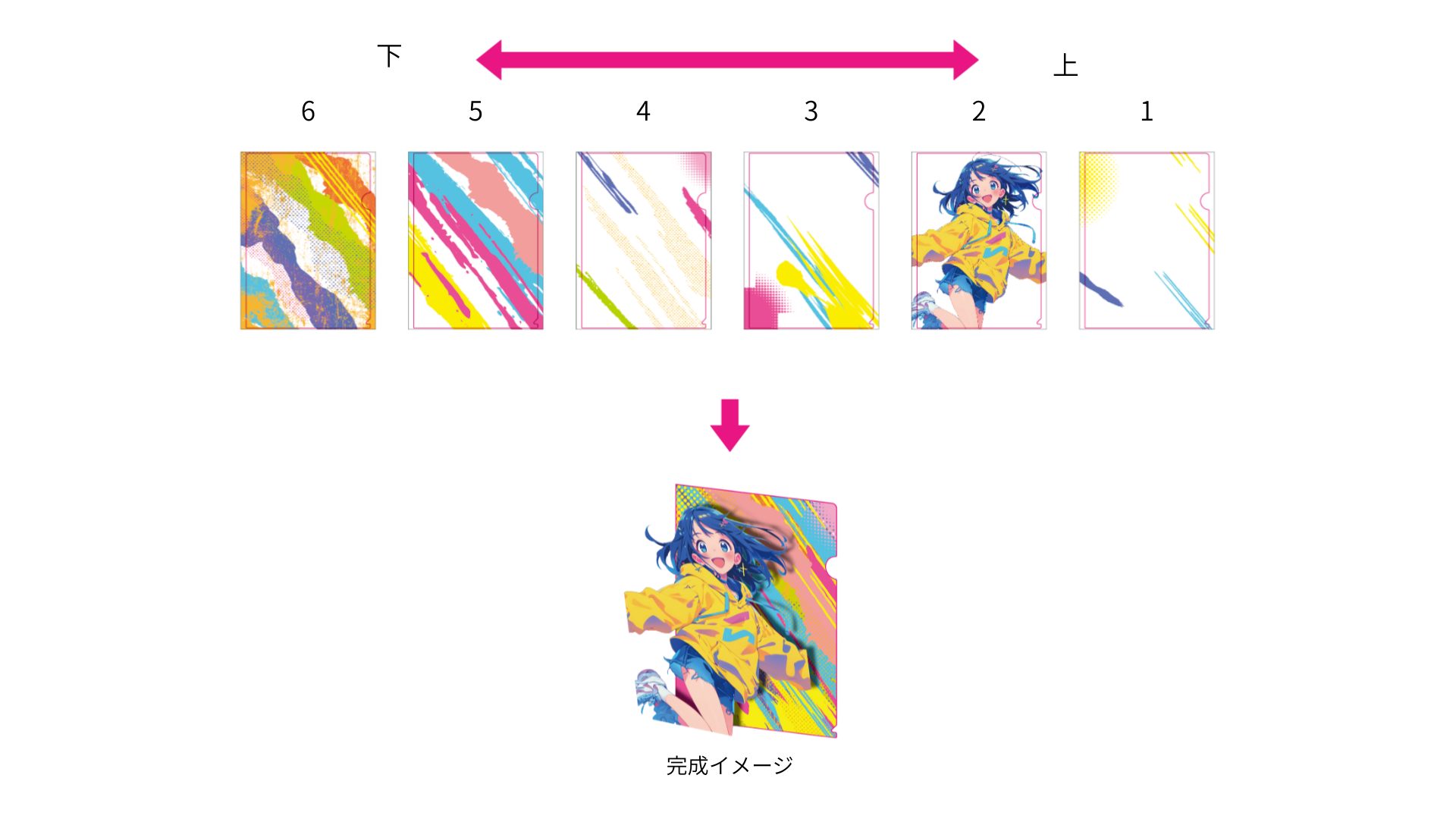
3Dレンチキュラーは、複数のレイヤーを前後に配置することで奥行きを出します。
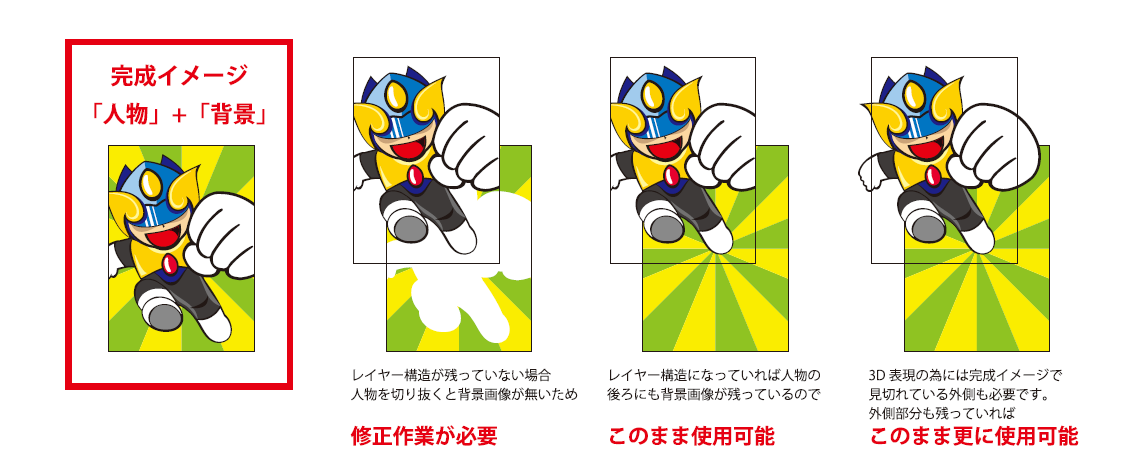
今回はよくあるデザインの「人物」+「背景」で構成されたデザインの場合のレイヤー構造を解説します
-
背景と人物は分ける: 「人物」と「背景」が分かれていないと、人物を浮き立たせた際に背景に穴が空いてしまいます 。
-
隠れている部分も残す: 人物の後ろに隠れている背景も、消さずに残しておいてください。そうすることで、立体化の作業がスムーズに進みます 。
3. 「回り込み」を意識した塗り足し
3Dレンチキュラーは左右に絵柄が回り込むような見え方をします。
そのため、通常の印刷物よりも大きな塗り足しが必要です。
-
左右の塗り足しは15mm作成してください 。
-
完成イメージで見切れている外側の部分も、データとして残っていればより奥行きを表現しやすくなります 。
4. やってしまいがちな注意点
PhotoshopやIllustratorでデザインする際、つい使いたくなる「レイヤー効果・透明効果」には制限があります。
-
使用不可な設定: 「描画モード(乗算やスクリーン等)」や「不透明度」の変更
-
正しい設定
-
Photoshop:全てのレイヤーを 「描画モード:通常」「不透明度100%」
-
Illustrator:全てのオブジェクトを 「描画モード:通常」「不透明度100%」
にして入稿してください -
ちなみに正しくデータを作成するとそれぞれのレイヤーはこんな感じになります。
まとめ
1. 画像モードをCMYK、解像度を300dpiに設定する
2. キャラクターと背景を別々のレイヤーに分ける
3. 背景の隠れている部分もしっかり描く(または残しておく)
4. 左右に15mmの塗り足しを作る
5. レイヤー効果は使わず、全て「通常・100%」にする
レイヤー構造が残っていないTIFFやJPEG画像でも入稿は可能ですが、その場合は「切り抜き」や「背景の補完」といった追加作業が発生するため、時間と料金がかかってしまいます。 最初からレイヤーを分けたPSDデータを用意するのが、一番おトクで綺麗に仕上げる近道です。
みなさんも素敵な3Dクリアファイルを作りましょう!
ご不明な点がありましたら下記よりお気軽にお問い合わせください。
PPファクトリーに問い合わせる